
Die richtige Zeit für jede Aufgabe
Kairos bringt Ihre Aufgaben in die richtige Reihenfolge und plant sie in die Lücken Ihres Tages ein, um Ihre Termine herum. Sein eingebautes maschinelles Lernen lernt, wie lange sie wirklich dauern. Kein Konto, keine Werbung, kein Netz: Ihre Daten bleiben auf Ihrem Gerät.







Was Kairos leistet
Neu in 4.0: maschinelles Lernen auf dem Gerät
Ein Modell für maschinelles Lernen, auf Ihrem Gerät mit Ihren erledigten Aufgaben trainiert, gibt einer Aufgabe mit neuem Titel eine Dauer aus denen, die ihr ähneln, mit einer Spanne und der Liste dieser Aufgaben. Kairos wendet es erst an, wenn es auf Ihrem eigenen Verlauf besser ist als die Standarddauer, lernt Ihr Tempo nach Tag und Uhrzeit und meldet, wenn sich Schätzungen ändern. Nichts verlässt das Gerät.
KI? Nein, maschinelles Lernen. Kein Chatbot, keine Cloud: nur robustes, lokales maschinelles Lernen, das mit jeder erledigten Aufgabe weiter trainiert, leicht und sehr schnell.
Eine Reihenfolge, die sich erklären lässt
Score = (Wert + Dringlichkeit) ÷ Aufwand
Priorität und Frist bilden den Wert, Punkte den Aufwand. Klein und wichtig kommt vor groß und fern; eine überfällige Aufgabe steht immer an erster Stelle.
Ein realistischer Tag
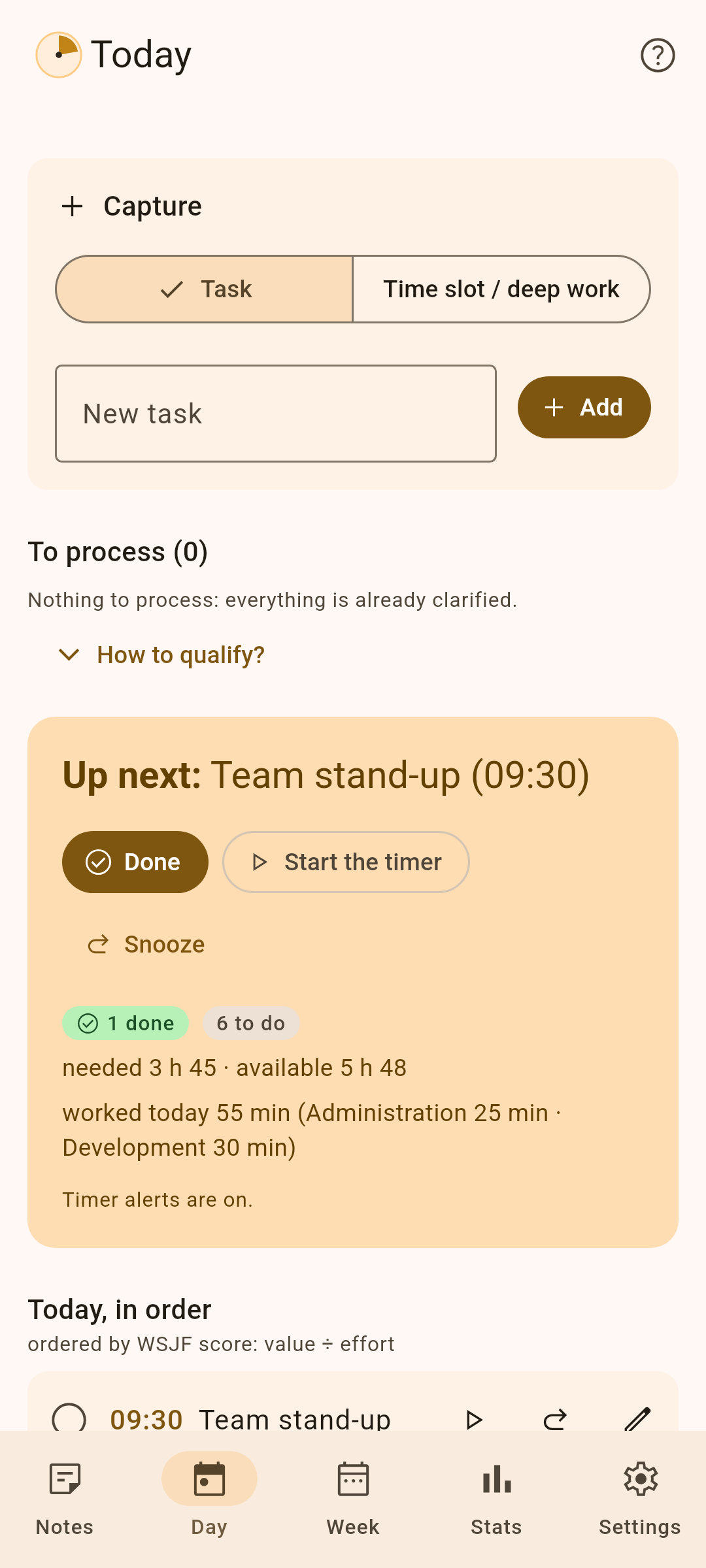
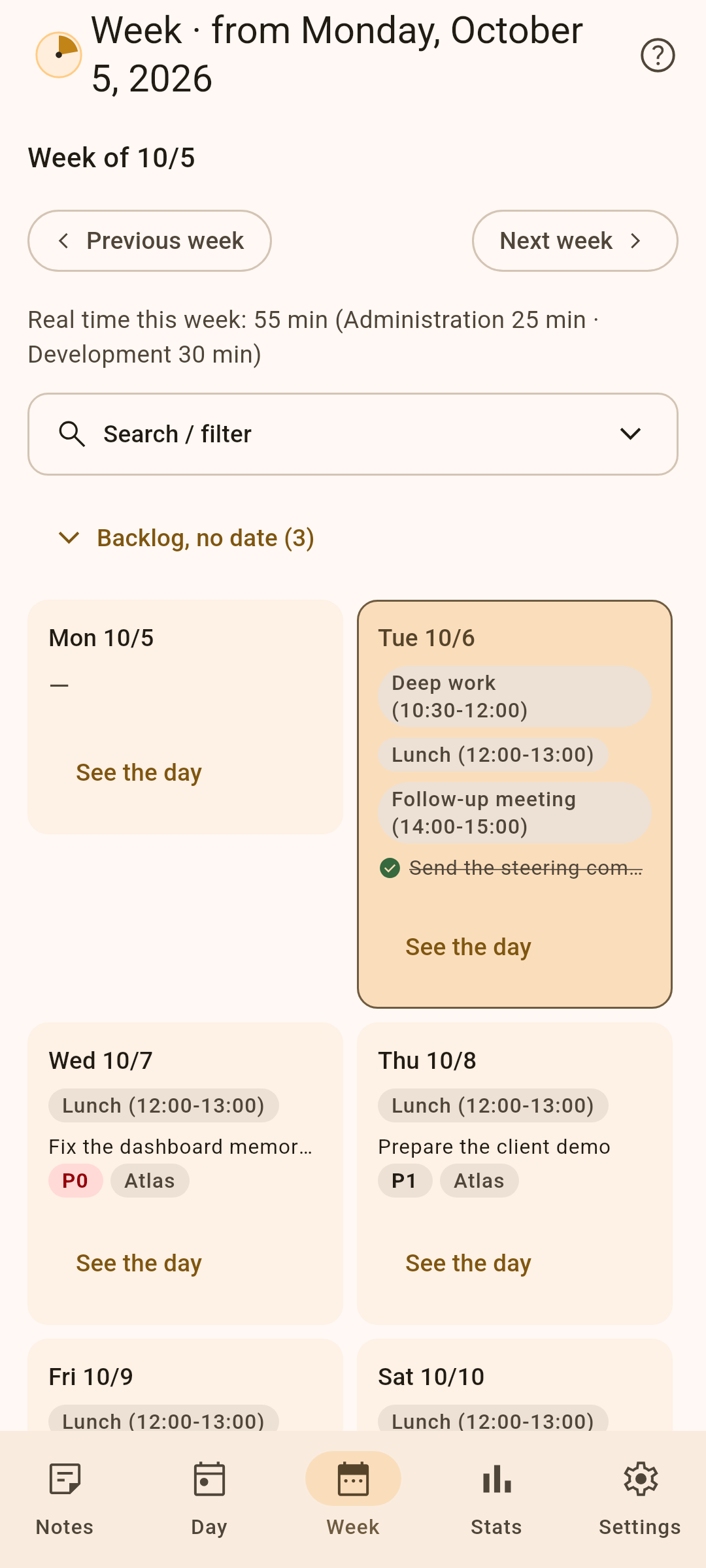
Aufgaben um Termine herum eingeplant, geschützte Deep-work-Zeitfenster, leichtere Aufgaben im Nachmittagstief, Wiederholungen, Abhängigkeiten und Feiertage.
Echtzeit
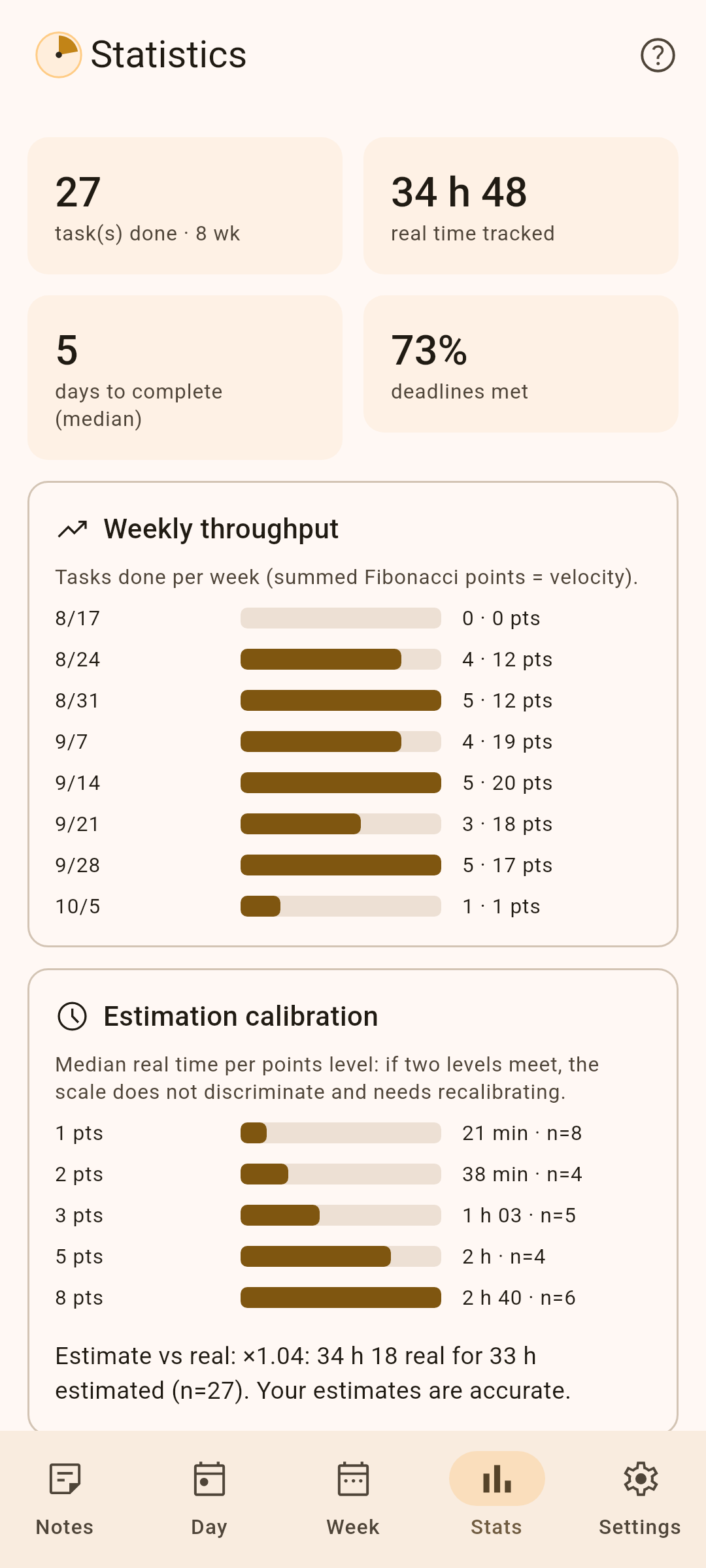
Ein Timer pro Aufgabe, Hinweise, wenn Sie die Schätzung überschreiten, einen Timer vergessen oder eine Pause brauchen, und Statistiken, die Ihre Schätzungen mit der tatsächlich aufgewendeten Zeit vergleichen.
Herunterladen
Im Browser
Ohne Installation, für einen gesperrten Computer. Aktueller Edge oder Chrome; die Daten bleiben im Browser und lassen sich mit einer Datei verknüpfen.
Alle Versionen und ihre Prüfsummen (SHA256SUMS): GitHub-Releases.
Vorschau
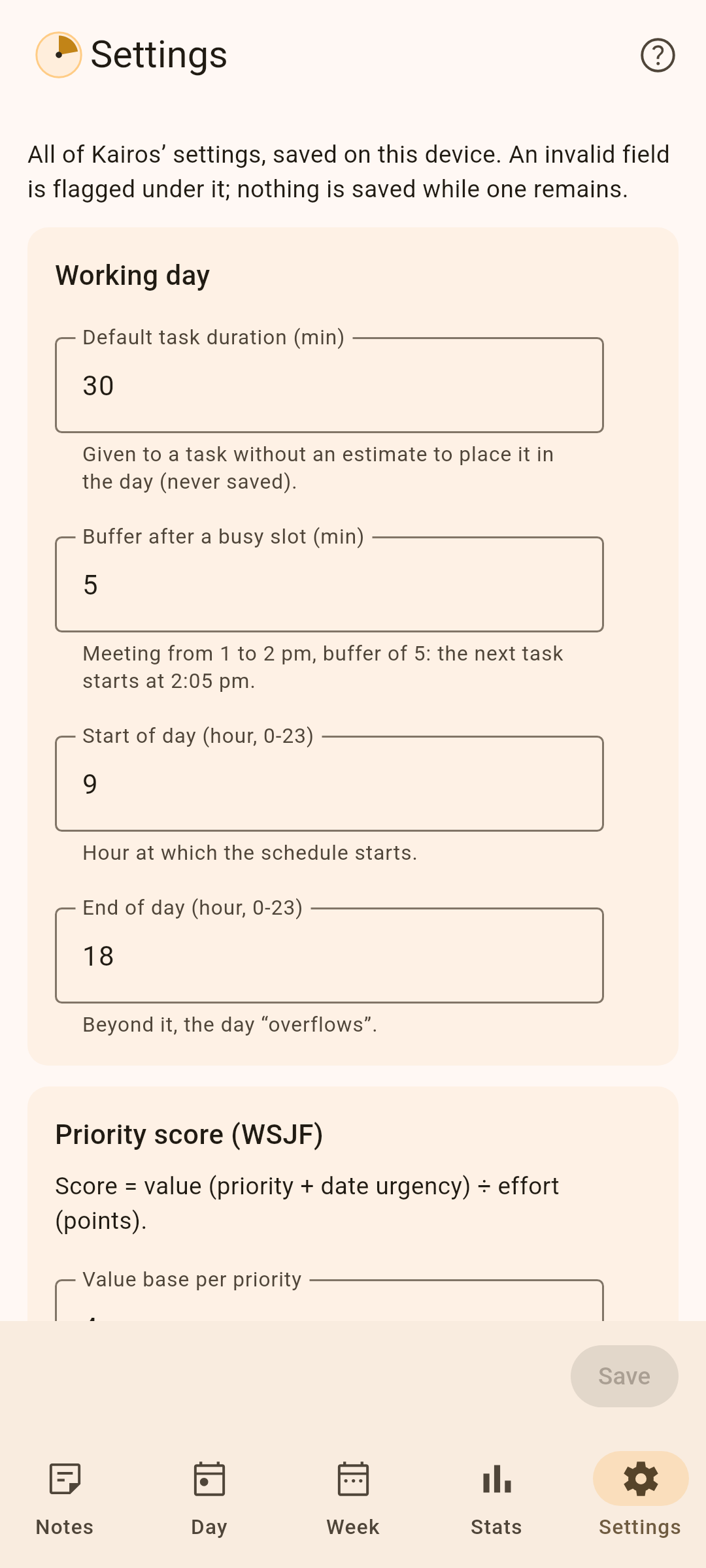
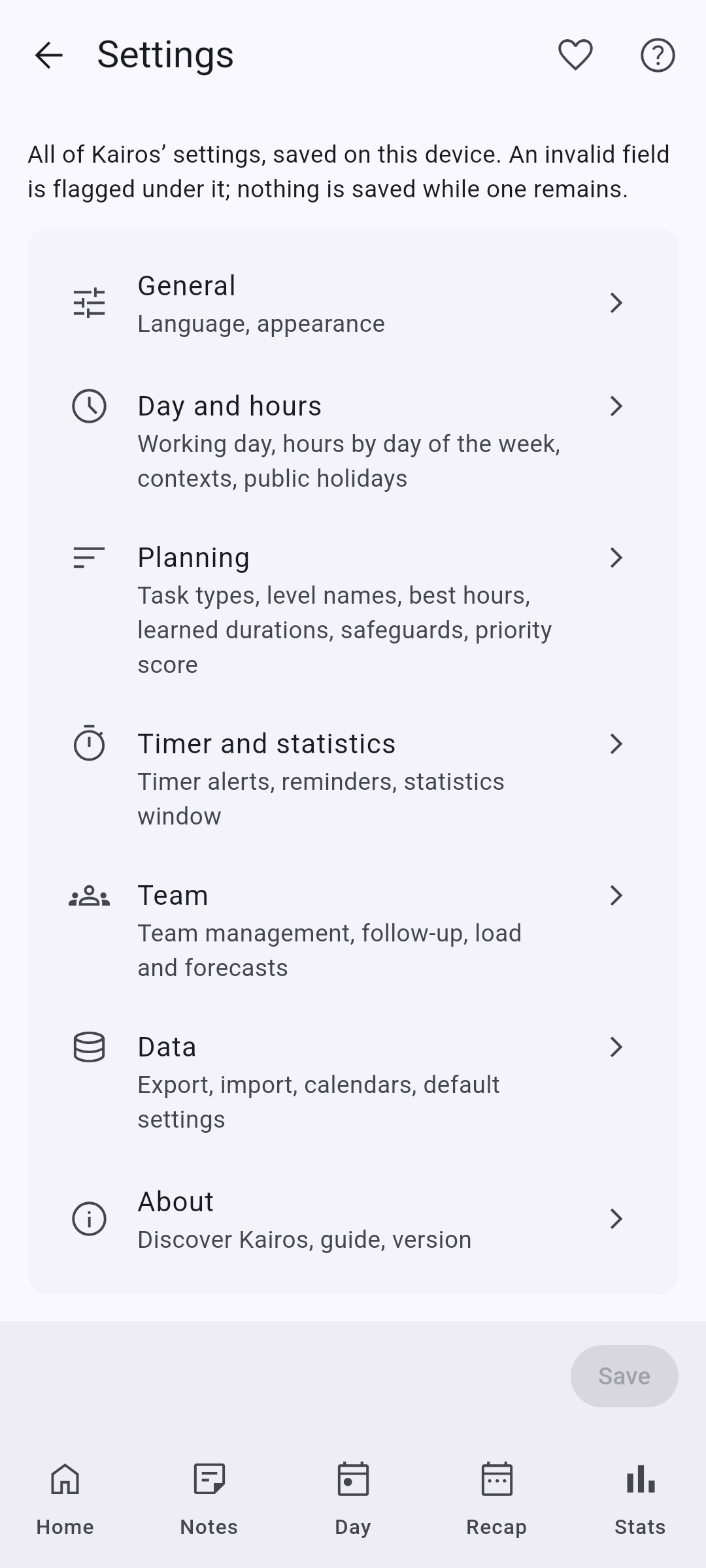
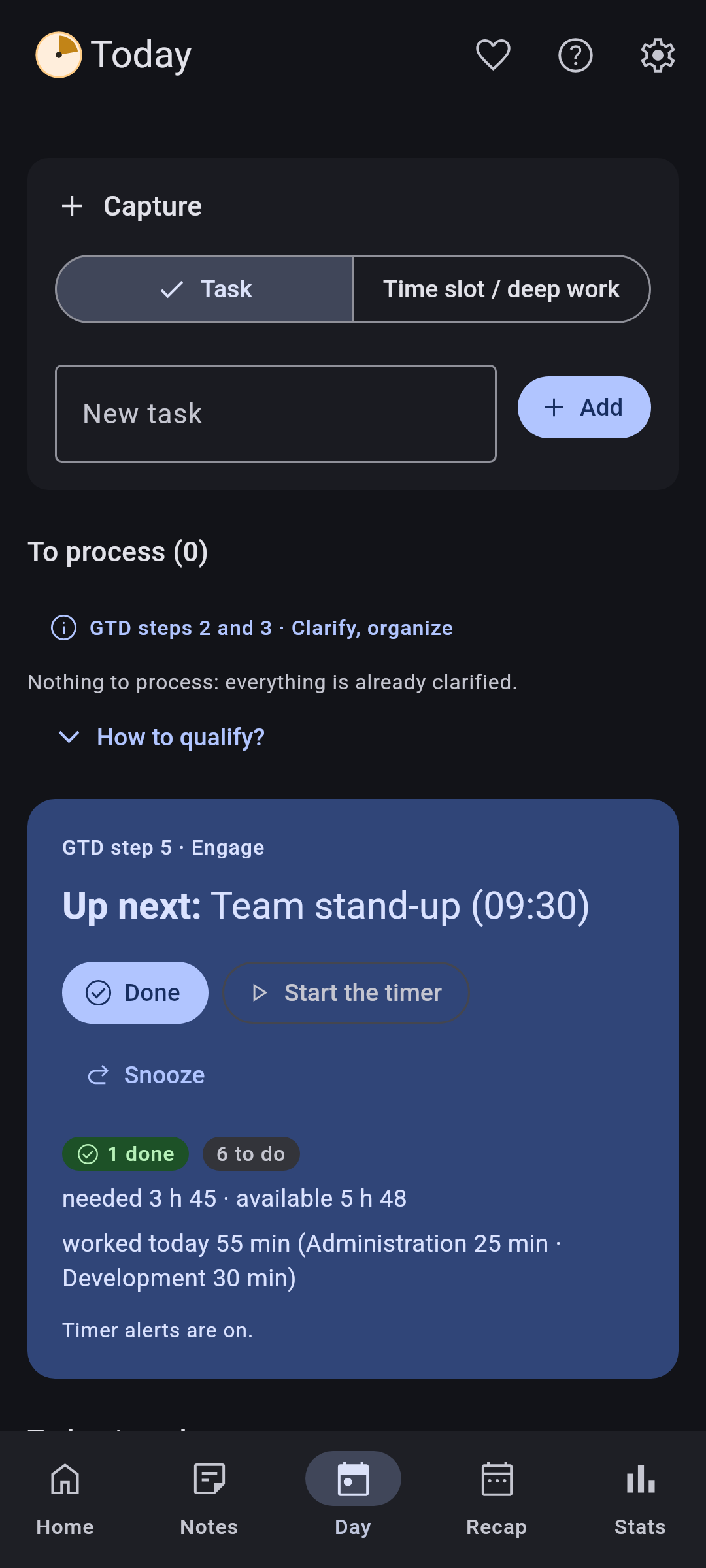
Erste Installation
- macOS: Die App ist nicht von Apple notarisiert, daher blockiert macOS sie beim ersten Start. Öffnen Sie Systemeinstellungen → Datenschutz & Sicherheit, klicken Sie neben Kairos auf „Dennoch öffnen“ und bestätigen Sie (bis macOS 14 genügt auch ein Rechtsklick auf Kairos und „Öffnen“).
- Windows: SmartScreen zeigt möglicherweise „Der Computer wurde durch Windows geschützt“: Wählen Sie „Weitere Informationen“, dann „Trotzdem ausführen“.
- Android: Erlauben Sie die Installation aus Ihrem Browser oder Dateimanager, wenn Android danach fragt.
Erwähnt auf
- AlternativeTo: der Eintrag von Kairos, um ihn zu bewerten oder als Alternative vorzuschlagen.
- r/foss: Vorstellungsbeitrag (Oktober 2026, auf Englisch).
- WhatWeMade: Vorstellungsartikel (auf Englisch).
- open-source-android-apps: Liste freier Android-Apps, Kategorie Productivity (auf Englisch).
- awesome-mac: Liste von macOS-Apps, Kategorie To-Do Lists (auf Englisch).
- awesome-open-source-saas-alternatives: freie Alternativen zu kostenpflichtigen Onlinediensten, als Alternative zu Todoist (auf Englisch).